
Ab sofort können Sie im myWWM-Portal Dokumente direkt während des Bestellvorgangs hochladen. Das umfasst z. B. Hallenpläne, Aussteller-Karten oder andere Unterlagen. Dies erleichtert das Bereitstellen von Dokumenten, da sie jetzt direkt mit der Bestellung hochgeladen werden können.
1. Dokumente während der Bestellung hochladen
1.1 Zugriff auf die Funktion
-
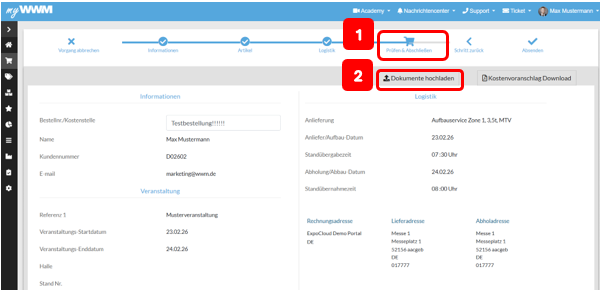
Gehen Sie im Bestellprozess zur letzten Seite: „Prüfen & Abschließen“.
-
Klicken Sie auf den Button „Dokumente hochladen“, um das Upload-Fenster (Modal) zu öffnen.
1.2 Dokumente hinzufügen
-
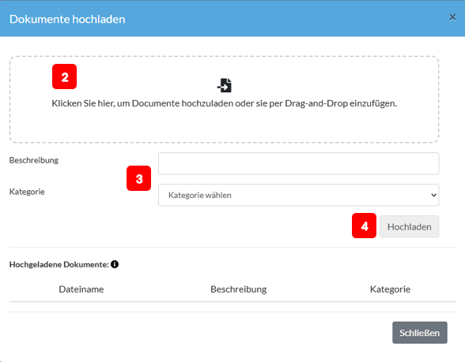
Nach dem Öffnen der Funktion erscheint das Upload-Fenster.
-
Wählen Sie über die Upload-Schaltfläche eine oder mehrere Dateien aus
-
oder fügen Sie Dokumente per Drag-and-Drop hinzu.
-
Für jedes Dokument können Sie:
- eine Beschreibung hinzufügen
- eine Kategorie aus dem Dropdown-Menü auswählen
-
Klicken Sie auf „Hochladen“, um das Dokument zu speichern.
-
Nach dem Hochladen können Sie weitere Dokumente hinzufügen, bevor Sie den Bestellvorgang abschließen.
Hinweis:
Wenn eine Bestellung nicht abgeschlossen wird, werden hochgeladene Dokumente aus Sicherheitsgründen für maximal 2 Stunden zwischengespeichert und anschließend automatisch gelöscht, sofern die Bestellung nicht übermittelt wird.
Die Dokumente werden bei erfolgreichem Abschluss der Bestellung automatisch mit der Bestellung verknüpft.
2. Benachrichtigungen
- Bei einer Bestellung mit Dokumenten werden E-Mails an alle beteiligten Projektmanager und Sales-Mitarbeiter versendet.
- Sie müssen nichts weiter tun, der Versand erfolgt automatisch.
3. Dokumente nachträglich einsehen
3.1 Bereich „Meine Bestellungen“
- Gehen Sie zu „Meine Bestellungen“, um alle Dokumente einzusehen, die Sie hochgeladen haben.
- Hier können Sie Dokumente nur ansehen, nicht hochladen oder bearbeiten.
Angezeigt werden:
- Dokumentname
- Beschreibung
- Kategorie
- Upload-Zeit
- Ihre E-Mail-Adresse